Criar Novo Documento

O título do seu documento (será exibido como H1)
Nome amigável para URL (sem espaços, use hífens)
Caminho onde criar o documento (opcional, use barras para criar subdiretórios)

Mover/Renomear Documento

Localização atual do documento
Novo caminho para o documento (incluindo o slug)
Isso altera apenas o caminho do documento e não modifica o título do documento (cabeçalho H1).

Excluir Documento

Tem certeza de que deseja excluir este documento? Esta ação não pode ser desfeita.

Aviso: Se esta for uma pasta, todo o conteúdo incluindo subpastas e documentos será excluído.

Message

Message content goes here.

Confirm Action

Are you sure?

Anexos

Tipos de arquivo permitidos: jpg, jpeg, png, gif, svg, webp, txt, log, csv, sfd, zip, pdf, docx, xlsx, pptx, mp4 (Máx: 10MB)

Arquivos do Documento

Carregando arquivos anexados...

Histórico do Documento

Versões Anteriores

Loading versions...

Visualização

Selecione uma versão para visualizar

Configurações da Wiki

Idioma para a interface do usuário
Controla quais mensagens de log são escritas no console (debug, info, warn, error)
Número de versões a manter por documento. Defina como 0 para desativar o versionamento.
Tamanho máximo permitido para uploads de arquivos em MB.

Gerenciamento de Usuários

Adicionar Novo Usuário

Deixe em branco para manter a senha atual
Usuários com esses grupos podem acessar seções restritas.

Defina regras de acesso baseadas em caminho para seções do seu wiki. As regras são avaliadas em ordem. A primeira correspondência vence.

Regras Ativas

Importar arquivos markdown de um arquivo ZIP. Os arquivos serão processados e armazenados na estrutura de documentos apropriada. A estrutura de diretórios no ZIP (categoria/subcategoria) será preservada na wiki.

Envie um arquivo ZIP (compactado) contendo arquivos markdown (.md) para importar.

Crie e gerencie backups dos dados do seu wiki. Os backups incluem todos os documentos, imagens e arquivos de configuração.

Backups Disponíveis

Carregando backups...

Adicionar/Editar Regra de Acesso

Selecionado: /

Adicionar coluna

Sistema Limpar Cache

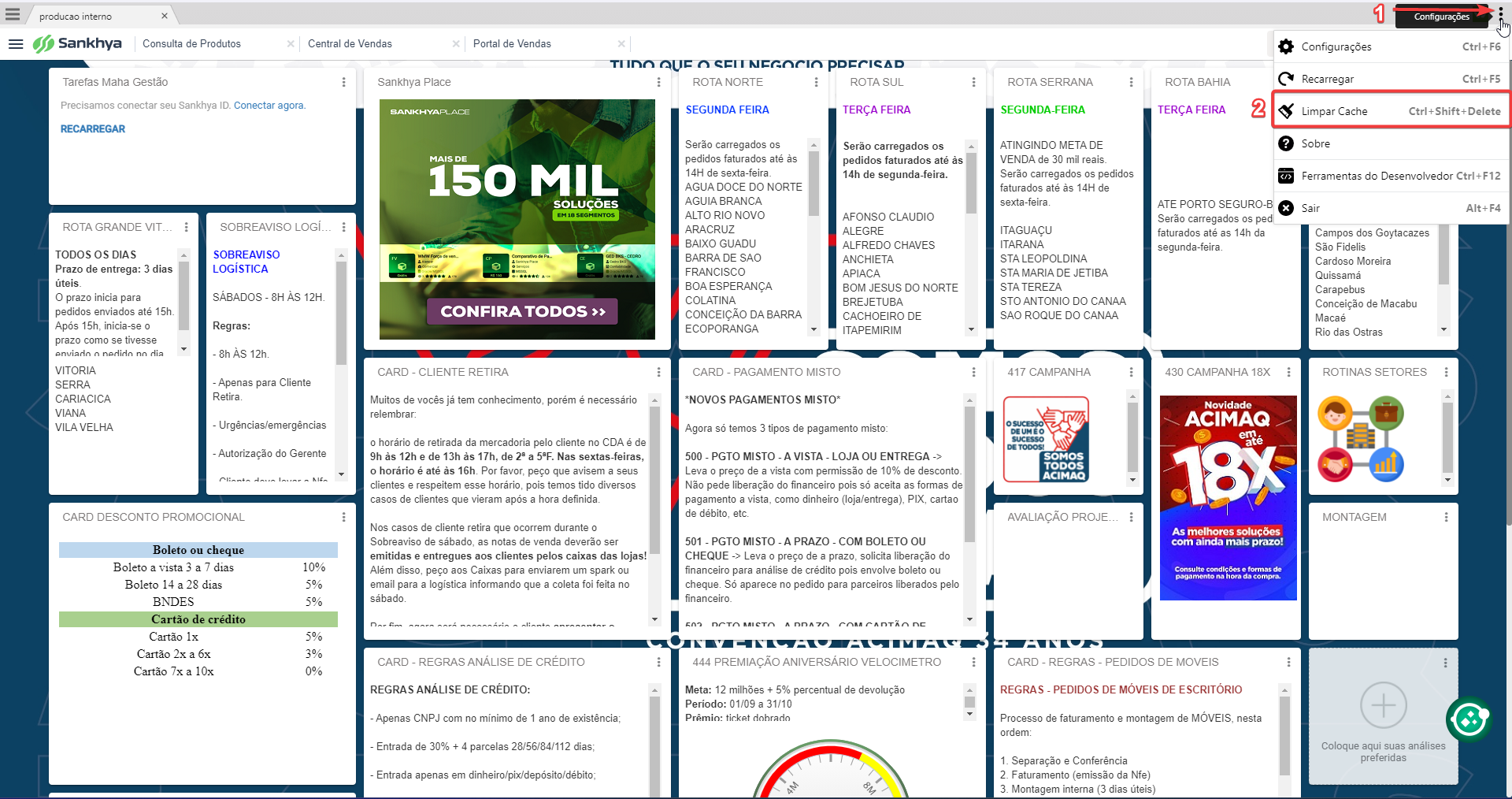
PELO PROGRAMA SANKHYA
Para poder fazer essa tarefa basta ir no menu indicado pelos 3 pontos no canto superior direito dentro do Sankhya e clicar na opção "LIMPAR CACHE" como mostrada no print abaixo:


PELO NAVEGADOR
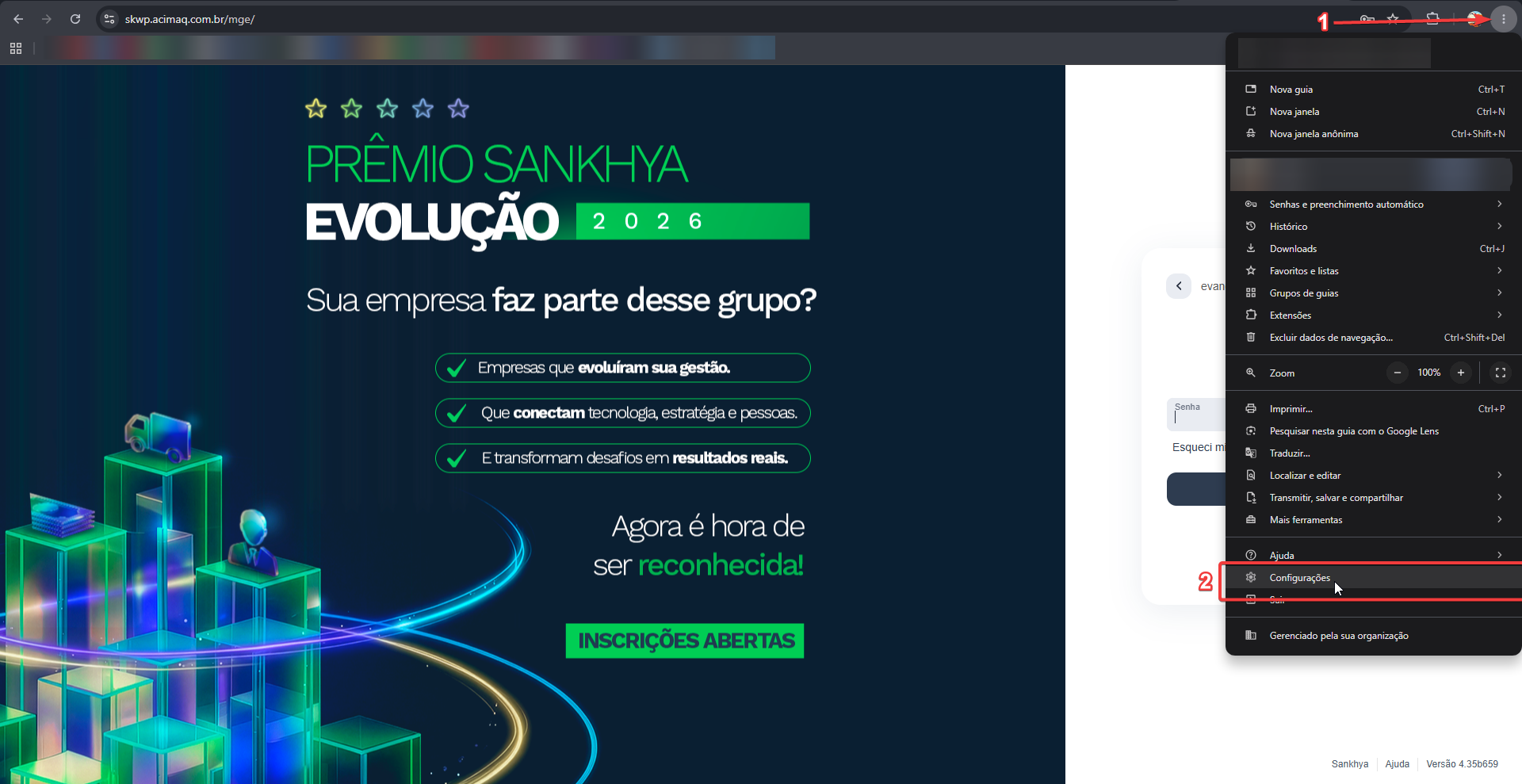
Já pelo navegador é diferente, você irá navegar até a aba de configurações do mesmo, nesse caso estarei demonstrando com o Chrome.

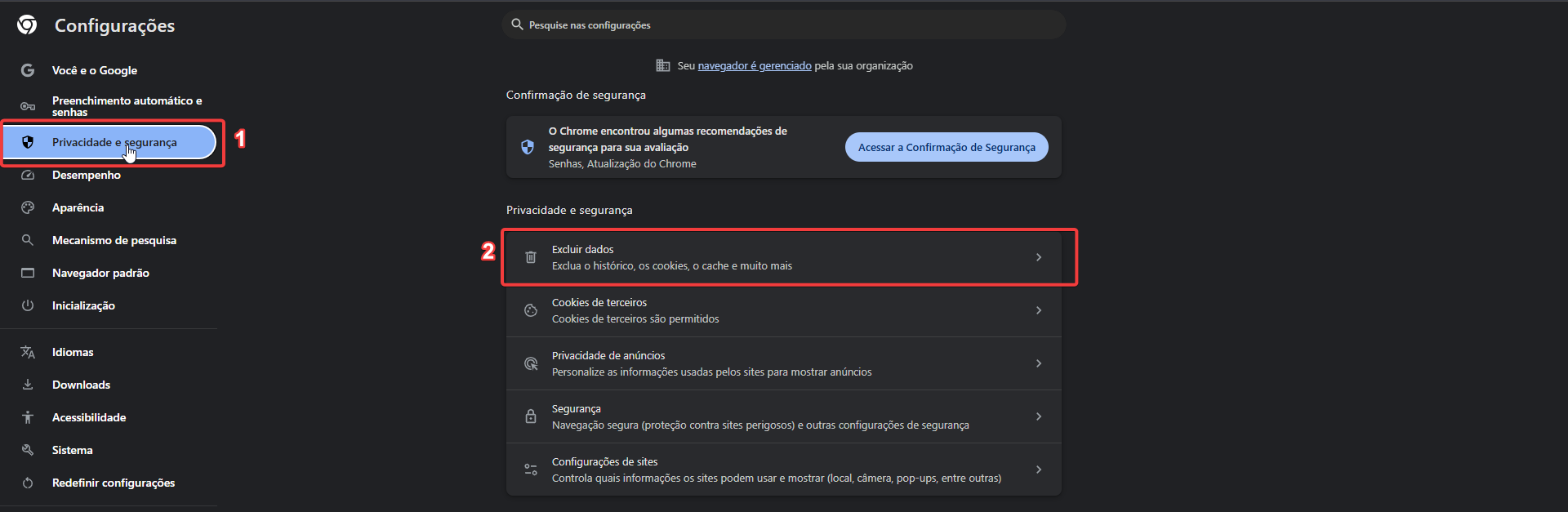
Após isso, você vai até a parte de Privacidade e Segurança e clicar na opção de "EXCLUIR DADOS"

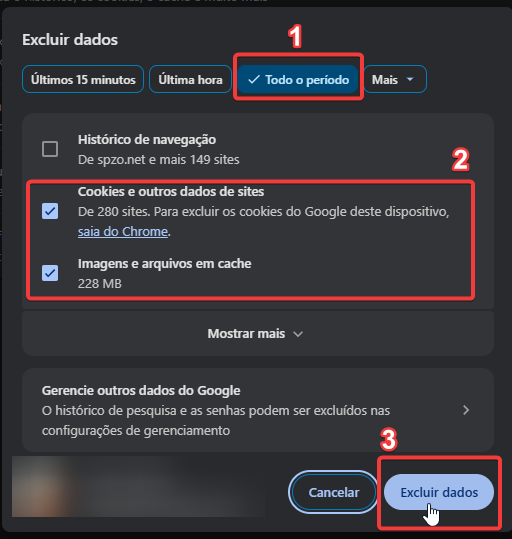
Selecione TODO O PERÍODO, marque essas duas opções, tanto a de "COOKIES E OUTROS DADOS DE SITES", quanto "IMAGENS E ARQUIVOS EM CACHE" e depois confirme clicando em "EXCLUIR DADOS".

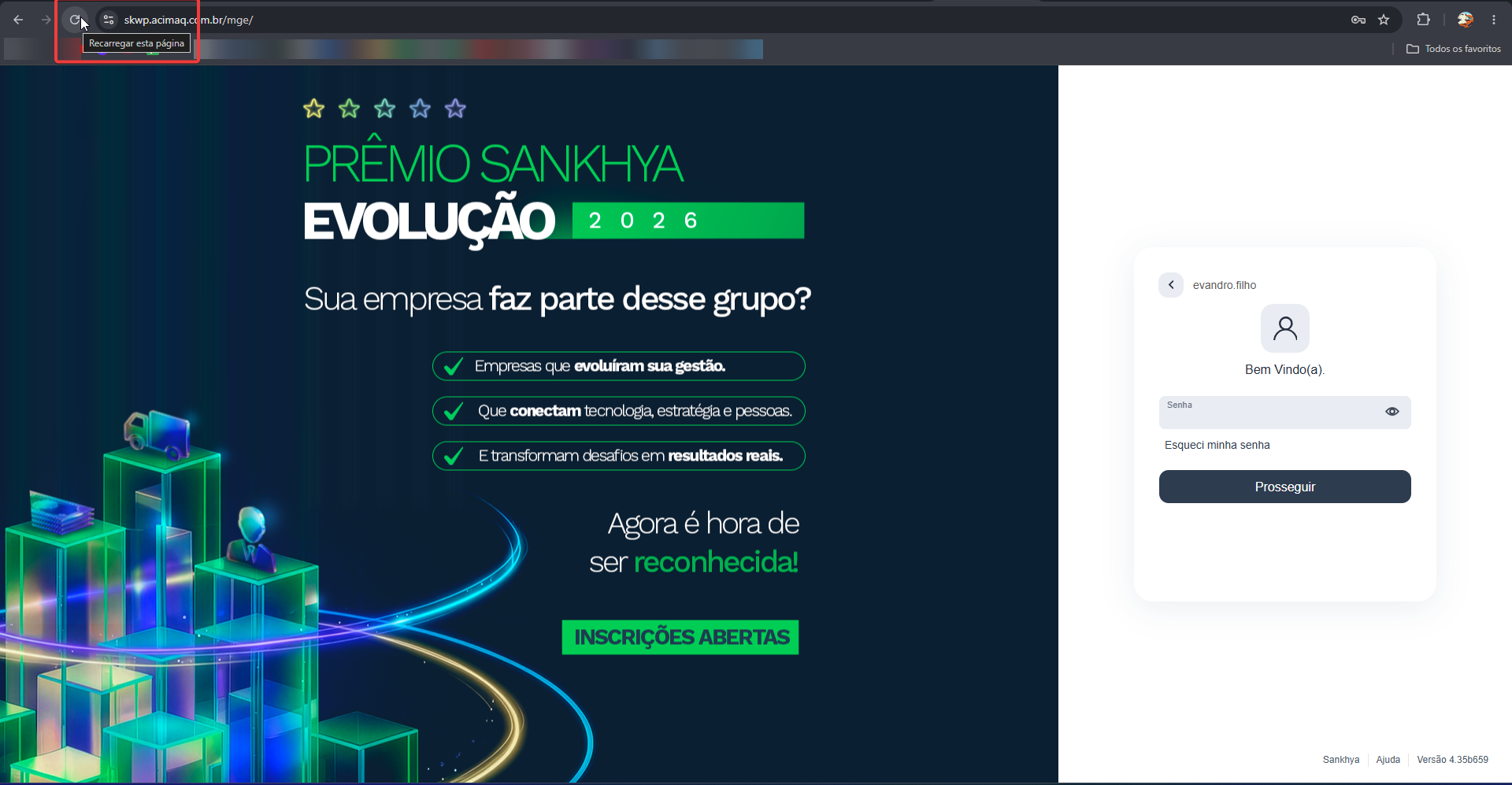
Feito isso, pode fechar essa tela e recarregar a aba do navegador onde você abriu o Sankhya, clicando na tecla F5 do teclado ou clicando no botão indicado abaixo:
Arquivos Anexados

Carregando arquivos anexados...
Resultados da pesquisa