Criar Novo Documento

O título do seu documento (será exibido como H1)
Nome amigável para URL (sem espaços, use hífens)
Caminho onde criar o documento (opcional, use barras para criar subdiretórios)

Mover/Renomear Documento

Localização atual do documento
Novo caminho para o documento (incluindo o slug)
Isso altera apenas o caminho do documento e não modifica o título do documento (cabeçalho H1).

Excluir Documento

Tem certeza de que deseja excluir este documento? Esta ação não pode ser desfeita.

Aviso: Se esta for uma pasta, todo o conteúdo incluindo subpastas e documentos será excluído.

Message

Message content goes here.

Confirm Action

Are you sure?

Anexos

Tipos de arquivo permitidos: jpg, jpeg, png, gif, svg, webp, txt, log, csv, sfd, zip, pdf, docx, xlsx, pptx, mp4 (Máx: 10MB)

Arquivos do Documento

Carregando arquivos anexados...

Histórico do Documento

Versões Anteriores

Loading versions...

Visualização

Selecione uma versão para visualizar

Configurações da Wiki

Idioma para a interface do usuário
Controla quais mensagens de log são escritas no console (debug, info, warn, error)
Número de versões a manter por documento. Defina como 0 para desativar o versionamento.
Tamanho máximo permitido para uploads de arquivos em MB.

Gerenciamento de Usuários

Adicionar Novo Usuário

Deixe em branco para manter a senha atual
Usuários com esses grupos podem acessar seções restritas.

Defina regras de acesso baseadas em caminho para seções do seu wiki. As regras são avaliadas em ordem. A primeira correspondência vence.

Regras Ativas

Importar arquivos markdown de um arquivo ZIP. Os arquivos serão processados e armazenados na estrutura de documentos apropriada. A estrutura de diretórios no ZIP (categoria/subcategoria) será preservada na wiki.

Envie um arquivo ZIP (compactado) contendo arquivos markdown (.md) para importar.

Crie e gerencie backups dos dados do seu wiki. Os backups incluem todos os documentos, imagens e arquivos de configuração.

Backups Disponíveis

Carregando backups...

Adicionar/Editar Regra de Acesso

Selecionado: /

Adicionar coluna

Erro de ICMS na aprovação do pedidoInterestadual (pICMSInter)

Mensagem de Erro:

O valor do campo pICMSInter (Alíquota interestadual das UF envolvidas: - 4% alíquota interestadual para produtos importados; - 7% para os Estados de origem do Sul e Sudeste (exceto ES), destinado para os Estados do Norte e Nordeste ou ES; - 12% para os demais casos.) informado não é valido.


Passo a Passo para Correção no Sistema:

Para corrigir essa divergência, é necessário forçar o sistema a recalcular a tributação dos itens diretamente na Central de Vendas. Siga os passos abaixo para cada pedido afetado.


Acesse o Pedido: Abra a tela da Central de Vendas e localize o pedido com falha de validação.


Abra a Detalhação dos Itens: No painel à direita, clique na aba Itens e selecione o primeiro produto da lista.


Limpe os Campos Tributários:

Localize o campo CFOP e apague o código preenchido.

Localize o campo Cód. Alíq. ICMS e apague o código preenchido.
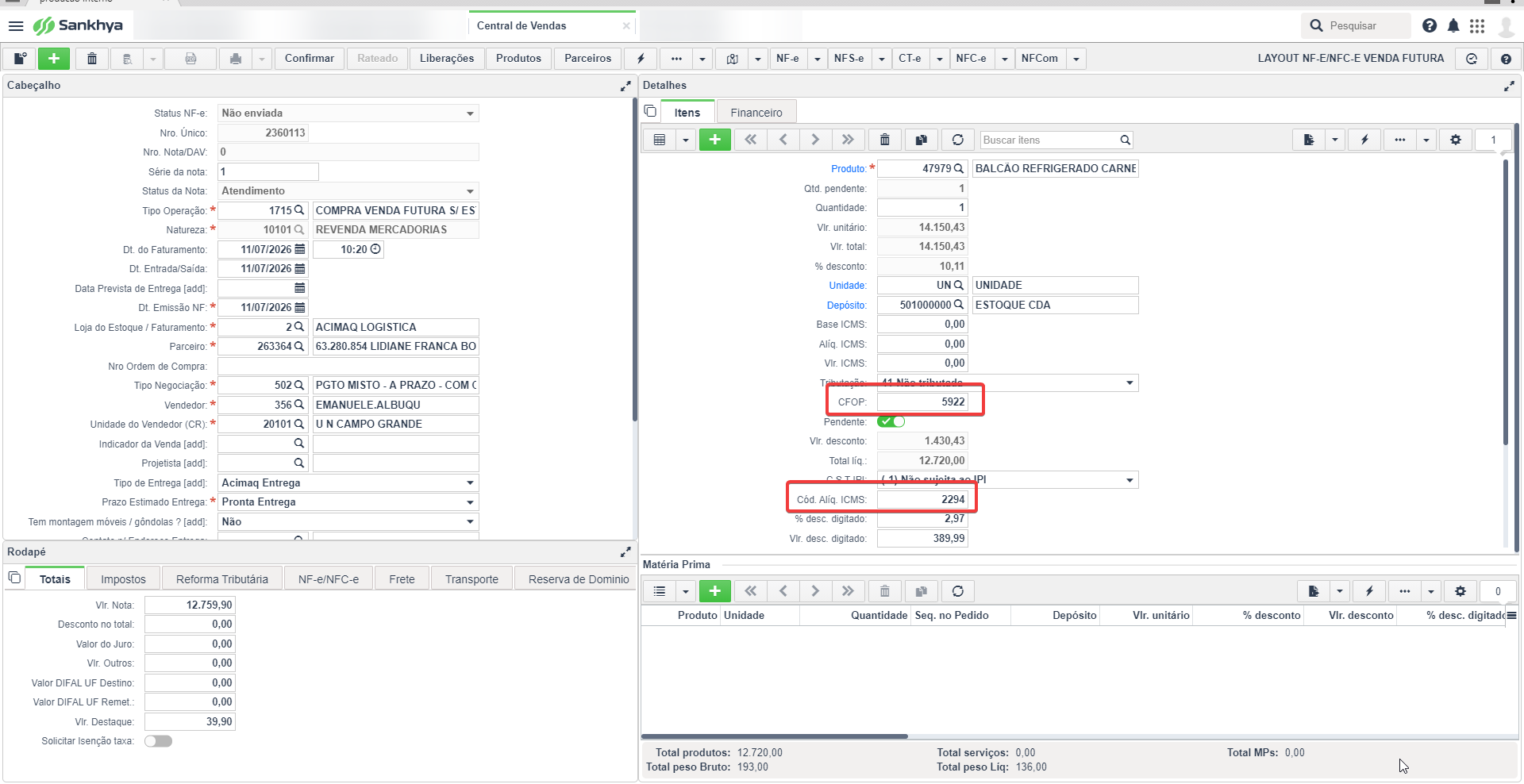

Salve a Alteração: Salve o registro do item imediatamente após apagar os dois campos.


Nota de Sistema: Não se preocupe em deixar os campos em branco. Ao salvar, o sistema fará o recálculo automático e preencherá novamente o CFOP e o Cód. Alíq. ICMS com os dados fiscais atualizados e corretos.


Repita Item a Item: Faça esse mesmo procedimento de apagar e salvar individualmente para cada item listado no pedido.


Atenção Especial: Produtos Tipo "Kit"
Se o produto que gerou o erro for um Kit, a regra de recálculo deve ser aplicada aos seus componentes:

Em vez de apagar os campos na linha principal do produto, selecione o kit e desça até a aba Matéria Prima (localizada no painel inferior).

Execute o passo a passo (apagar CFOP + Cód. Alíq. ICMS e salvar) para cada uma das matérias-primas que compõem o kit.

Arquivos Anexados

Carregando arquivos anexados...
Resultados da pesquisa